

7 min read
53,1 %. So hoch ist laut WebAIM-Million-Bericht 2026 der Anteil der weltweit eine Million meistbesuchten Startseiten, auf denen bei mindestens einem Bild der Alternativtext fehlt. Dieselbe Studie ergab, dass 16,2 % aller Bilder auf Startseiten, also knapp 11 pro Seite, überhaupt keine Beschreibung hatten. Und von den Bildern mit Beschreibung enthielt etwa jedes zehnte etwas Nutzloses wie das Wort „Bild“ oder einen Dateinamen.
Wenn Sie über Ihre eigene Website verkaufen, ist diese Lücke eine Chance. Der Alternativtext (kurz Alt-Text) ist die kurze schriftliche Beschreibung, die im Code Ihrer Website an einem Bild hängt. Screenreader, also Programme, die blinden und sehbehinderten Menschen eine Seite vorlesen, sprechen ihn laut aus. Suchmaschinen nutzen ihn, um ein Bild zu verstehen. Und er ist genau die Art kleiner, sich wiederholender Schreibarbeit, die KI gut erledigt, sofern ein Mensch das Ergebnis prüft.
Diese Anleitung führt Sie in einer einzigen Sitzung von null zu einem fertigen Stapel. Sie brauchen Ihre Produktfotos, eine Tabelle und einen beliebigen KI-Chat-Assistenten, der Bilder annimmt.
Wie ein guter Alt-Text aussieht, bevor Sie ihn automatisieren
KI liefert bereitwillig Hunderte von Beschreibungen. Legen Sie deshalb zuerst fest, was „gut“ bedeutet. Drei Regeln decken das meiste ab, was ein kleiner Shop braucht.
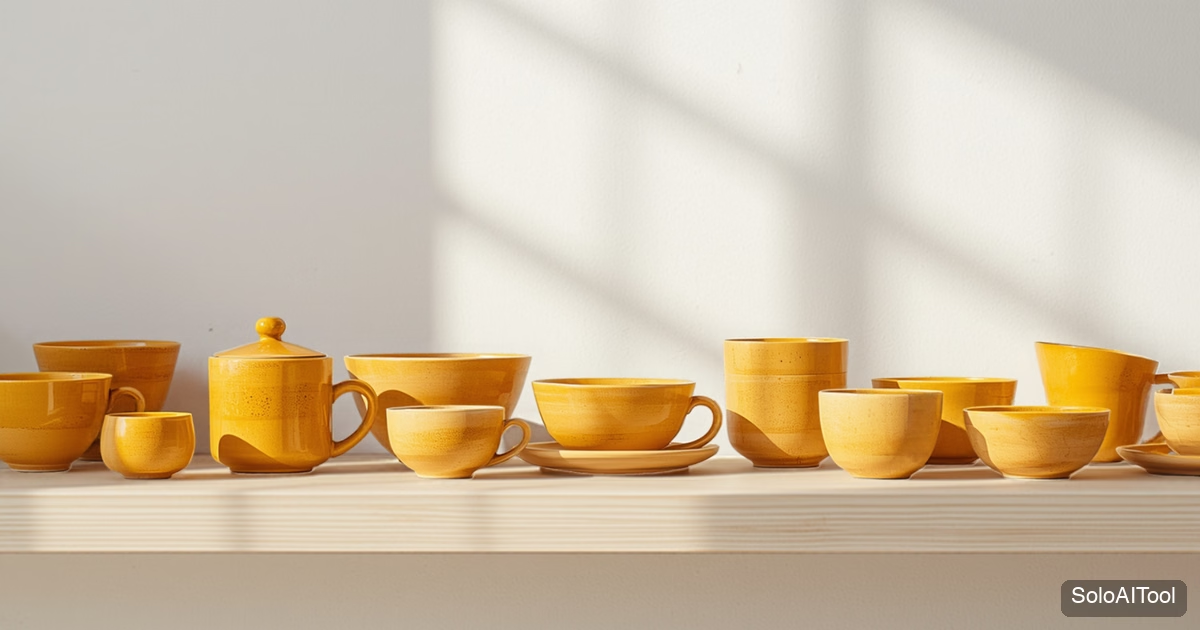
- Beschreiben Sie, was für Käufer zählt. „Senfgelber Steinzeugbecher mit geschwungenem Henkel, 350 ml“ ist besser als bloß „Becher“ und auch besser als ein Gedicht von 60 Wörtern über das Morgenlicht.
- Stopfen Sie keine Keywords hinein. Google bezeichnet den Alt-Text als das wichtigste Attribut, um mehr Informationen über ein Bild zu liefern, und warnt auf derselben Seite, dass ein mit Keywords gefüllter Text Ihre Website wie Spam wirken lassen kann. Beides können Sie in den Bildrichtlinien von Google nachlesen.
- Manche Bilder sollten einen leeren Alt-Text haben. Ein dekorativer Schnörkel oder eine Hintergrundtextur sagt Zuhörenden nichts. Richtig ist hier eine leere Beschreibung, damit der Screenreader das Bild überspringt.
Diese letzte Regel überrascht viele. Lassen Sie deshalb den Alt-Text-Entscheidungsbaum des W3C in einem Tab geöffnet. Er stellt ein paar einfache Fragen: Enthält das Bild Wörter? Ist es ein Link oder eine Schaltfläche? Trägt es etwas zur Bedeutung bei, oder ist es reine Dekoration? Ihre Antwort verrät Ihnen, was Sie schreiben sollten.
Schritt 1: Legen Sie eine einfache Bilderliste an (20 Minuten)
Öffnen Sie eine Tabelle mit sechs Spalten: Dateiname, Seite, auf der das Bild erscheint, Produktname, Fakten, Typ, Alt-Text. Fügen Sie pro Bild eine Zeile hinzu. Beginnen Sie mit den Seiten, die Geld einbringen: Ihren Bestsellern, Ihrer Startseite und Ihrer wichtigsten Kategorieseite. Zwanzig bis vierzig Bilder reichen für die erste Sitzung völlig aus.
Die Spalte Fakten sorgt dafür, dass das Ganze funktioniert. Tragen Sie alles ein, was das Foto nicht belegen kann: Material, Größe, Fassungsvermögen, genauer Farbname, Duft. Ein KI-Assistent, der das Foto eines braunen Gürtels sieht, kann nicht wissen, ob er aus Leder oder Kunstleder ist. Wenn Sie es ihm nicht sagen, rät er womöglich, und eine falsche Materialangabe ist eine Kundenbeschwerde mit Ansage.
In die Spalte Typ kommt eine von vier Bezeichnungen: Produkt, Link, Text oder Dekorativ. Sie entsprechen direkt dem Entscheidungsbaum.
- Produkt: ein Foto von etwas, das Sie verkaufen.
- Link: ein Bild, das Besucher beim Anklicken an eine andere Stelle führt.
- Text: ein Bild, das Wörter enthält, etwa eine Größentabelle oder ein Aktionsbanner.
- Dekorativ: ein Bild, das Stimmung erzeugt und sonst nichts.
Schritt 2: Geben Sie der KI ein unmissverständliches Briefing (10 Minuten)
Fügen Sie Folgendes in Ihren Assistenten ein und ersetzen Sie die Teile in Großbuchstaben.
„Du schreibst Alt-Texte für meinen Onlineshop, der PRODUKTART verkauft. Ich lade Fotos hoch und nenne dir zu jedem die Fakten. Schreibe für jedes Bild eine Beschreibung mit höchstens 125 Zeichen. Beschreibe nur, was zu sehen ist oder was ich als Fakt angebe. Rate niemals Material, Größe, Marke oder Alter, ethnische Herkunft oder Identität einer Person. Beginne nicht mit ‚Bild von‘ oder ‚Foto von‘. Wiederhole keine Keywords. Wenn der Typ Link ist, beschreibe, wohin der Link führt. Wenn der Typ Dekorativ ist, antworte EMPTY. Wenn etwas unklar ist, antworte CHECK und stelle mir eine einzige Frage. Gib eine Tabelle mit Dateiname und Alt-Text zurück.“
Zwei Anmerkungen zu diesem Briefing. Die Grenze von 125 Zeichen ist eine Arbeitsgewohnheit, keine offizielle Regel. Die Google-Seite nennt kein Limit, aber eine knappe Obergrenze zwingt zu nützlichen Formulierungen. Und die Anweisung, mit CHECK (prüfen) zu antworten, ist Ihr Sicherheitsventil, denn sie gibt dem Assistenten einen anderen Ausweg, als etwas zu erfinden. EMPTY bedeutet, dass das Feld leer bleibt.
Schritt 3: Testen Sie fünf Bilder und verbessern Sie dann das Briefing (15 Minuten)
Laden Sie fünf Bilder samt Fakten hoch und lesen Sie die Ergebnisse laut vor, während die Fotos verdeckt sind. Können Sie sich jedes Produkt vorstellen? Wüssten Sie, welcher von zwei ähnlichen Artikeln gemeint ist? Falls nicht, liegt es fast immer am Briefing oder an der Faktenspalte. Korrigieren Sie also diese, statt jede Zeile von Hand zu überarbeiten.
Typische Korrekturen in dieser Phase sind:
- Beschreibungen, die den Produkttitel Wort für Wort wiederholen. Wer einen Screenreader nutzt, würde denselben Satz zweimal hören. Verlangen Sie deshalb Details, die im Titel fehlen.
- Vier Fotos eines Produkts mit identischem Text. Lassen Sie den Assistenten sagen, was jeweils anders ist, etwa die Rückansicht, der Verschluss oder der Artikel in einer Hand als Größenvergleich.
- Werbesprache. Wörter wie „atemberaubend“ beschreiben Ihre Meinung, nicht das Bild.
Schritt 4: Verarbeiten Sie den Rest und prüfen Sie die Ausnahmen (30 Minuten)
Sobald fünf Beschreibungen hintereinander stimmen, schicken Sie die übrigen Bilder in Gruppen von fünf bis zehn. Kleinere Gruppen verhindern, dass Dateinamen und Beschreibungen vertauscht werden, der häufigste Fehler bei großen Stapeln. Fügen Sie die Ergebnisse in Ihre Tabelle ein, filtern Sie dann die mit CHECK markierten Zeilen und beantworten Sie die Fragen.
Jetzt folgt die menschliche Kontrolle. Lesen Sie jede Zeile einmal mit dem Foto daneben und vergleichen Sie drei Dinge: Farbe, Anzahl und Behauptungen. Stimmt die Farbe? Stimmt die Zahl der Artikel? Wird etwas behauptet, das Sie einem Kunden nicht belegen könnten? Das dauert wenige Sekunden pro Bild und ist der Schritt, den Sie nicht auslassen dürfen.
Schritt 5: Veröffentlichen und testen Sie wie ein Besucher (15 Minuten)
Fügen Sie jede Beschreibung in das Alt-Text-Feld Ihres Shops oder Website-Baukastens ein. Auf den meisten Plattformen finden Sie es, indem Sie das Bild anklicken und seine Einstellungen öffnen. Lassen Sie es bei dekorativen Bildern leer, statt das Wort „dekorativ“ einzutippen.
Dann wird getestet. Schalten Sie den eingebauten Screenreader Ihres Smartphones ein (VoiceOver auf dem iPhone, TalkBack auf Android), öffnen Sie eine Produktseite und wischen Sie sich hindurch. Zwei Minuten Zuhören lehren Sie mehr als jede Checkliste. Achten Sie besonders auf Bilder, die Links sind: Laut WebAIM waren 45 % der Bilder ohne Alt-Text verlinkte Bilder, sodass Zuhörende womöglich keine Ahnung haben, wohin ein Klick sie führen würde.
Was das für Sie leistet und was nicht
Gute Alt-Texte machen Ihren Shop für mehr Menschen nutzbar und geben Suchmaschinen bessere Informationen. Allein heben sie keine Seite an die Spitze der Ergebnisse und machen eine Website auch nicht vollständig barrierefrei, denn Kontrast, Formularbeschriftungen und Tastaturbedienung zählen ebenfalls. Betrachten Sie sie als eine solide Reparatur.
Damit die Arbeit erhalten bleibt, ergänzen Sie Ihre Routine für neue Produkte um eine Zeile: Kein neues Foto geht online ohne Faktenzeile und geprüfte Beschreibung. Der nächste Stapel dauert nur Minuten, denn das Briefing ist schon geschrieben.
Probieren Sie es heute aus: Nehmen Sie Ihr meistverkauftes Produkt, verdecken Sie die Fotos und lesen Sie den aktuellen Alt-Text laut vor. Wenn Sie sich den Artikel nicht vorstellen können, haben Sie Ihre erste Zeile gefunden.
Weiterführende Artikel
- Wie ein Ein-Personen-Teeladen dafür sorgte, dass KI-Einkaufsassistenten seine Produkte nicht mehr falsch darstellen
- Adobe Firefly Quick Actions im Test: Kann Build Product Ad für Solo-Verkäufer den Designer ersetzen?
- Wie Sie eine chaotische Kundenliste mit KI aufräumen, bevor Ihre Feiertags-E-Mails rausgehen
- So schreibt KI in Ihrem eigenen Stil: 9 schnelle Erfolge für Solo-Selbstständige

